ADK 的 Monocle 可观测性
Monocle 是一个开源的可观测性平台,用于监控、调试和改进 LLM 应用程序和 AI 智能体。它通过自动插桩为你的 Google ADK 应用程序提供全面的追踪能力。Monocle 生成与 OpenTelemetry 兼容的追踪数据,可以导出到各种目标,包括本地文件或控制台输出。
概述
Monocle 自动为 Google ADK 应用程序插桩,使你能够:
- 追踪智能体交互:自动捕获每次智能体运行、工具调用和模型请求,包含完整的上下文和元数据。
- 监控执行流程:通过详细的追踪来观测智能体状态、委托事件和执行流程。
- 调试问题:分析详细的追踪数据以快速识别瓶颈、失败的工具调用和意外的智能体行为。
- 灵活的导出选项:将追踪数据导出到本地文件或控制台进行分析。
- OpenTelemetry 兼容:生成标准的 OpenTelemetry 追踪数据,可与任何兼容 OTLP 的后端配合使用。
Monocle 自动为以下 Google ADK 组件插桩:
BaseAgent.run_async:捕获智能体执行、智能体状态和委托事件。FunctionTool.run_async:捕获工具执行,包括工具名称、参数和结果。Runner.run_async:捕获运行器执行,包括请求上下文和执行流程。
安装
1. 安装所需包
设置
1. 配置 Monocle 遥测
当你初始化遥测时,Monocle 会自动为 Google ADK 插桩。只需在应用程序开始时调用 setup_monocle_telemetry():
from monocle_apptrace import setup_monocle_telemetry

# 初始化 Monocle 遥测 - 自动为 Google ADK 插桩
setup_monocle_telemetry(workflow_name="my-adk-app")
就是这样!Monocle 将自动检测并为你的 Google ADK 智能体、工具和运行器插桩。
2. 配置导出器(可选)
默认情况下,Monocle 将追踪数据导出到本地 JSON 文件。你可以使用环境变量配置不同的导出器。
导出到控制台(用于调试)
设置环境变量:
导出到本地文件(默认)
或者简单地省略 MONOCLE_EXPORTER 变量 —— 它默认为 file。
观测
现在你已经设置了追踪,所有 Google ADK SDK 请求都将被 Monocle 自动追踪。
from monocle_apptrace import setup_monocle_telemetry
from google.adk.agents import Agent
from google.adk.runners import InMemoryRunner
from google.genai import types

# 初始化 Monocle 遥测 - 必须在使用 ADK 之前调用
setup_monocle_telemetry(workflow_name="weather_app")

# 定义一个工具函数
def get_weather(city: str) -> dict:
    """检索指定城市的当前天气报告。

    Args:
        city (str): 要检索天气报告的城市名称。

    Returns:
        dict: 状态和结果或错误消息。
    """
    if city.lower() == "new york":
        return {
            "status": "success",
            "report": (
                "纽约的天气晴朗,温度为 25 摄氏度"
                "(77 华氏度)。"
            ),
         }
    else:
        return {
            "status": "error",
            "error_message": f"'{city}' 的天气信息不可用。",
         }

# 创建一个带工具的智能体
agent = Agent(
    name="weather_agent",
    model="gemini-flash-latest",
    description="使用天气工具回答问题的智能体。",
    instruction="你必须使用可用工具来寻找答案。",
    tools=[get_weather]
)

app_name = "weather_app"
user_id = "test_user"
session_id = "test_session"
runner = InMemoryRunner(agent=agent, app_name=app_name)
session_service = runner.session_service

await session_service.create_session(
    app_name=app_name,
    user_id=user_id,
    session_id=session_id
)

# 运行智能体(所有交互都将被自动追踪)
async for event in runner.run_async(
    user_id=user_id,
    session_id=session_id,
    new_message=types.Content(role="user", parts=[
        types.Part(text="纽约的天气怎么样?")]
    )
):
    if event.is_final_response():
        print(event.content.parts[0].text.strip())
访问追踪数据
默认情况下,Monocle 在本地目录 ./monocle 中生成 JSON 格式的追踪文件。文件名格式为:
每个追踪文件包含一个 OpenTelemetry 兼容的 span 数组,捕获:
- 智能体执行 span:智能体状态、委托事件和执行流程。
- 工具执行 span:工具名称、输入参数和输出结果。
- LLM 交互 span:模型调用、提示、响应和 token 使用情况(如果使用 Gemini 或其他 LLM)。
你可以使用任何兼容 OpenTelemetry 的工具分析这些追踪文件,或编写自定义分析脚本。
使用 VS Code 扩展可视化追踪数据
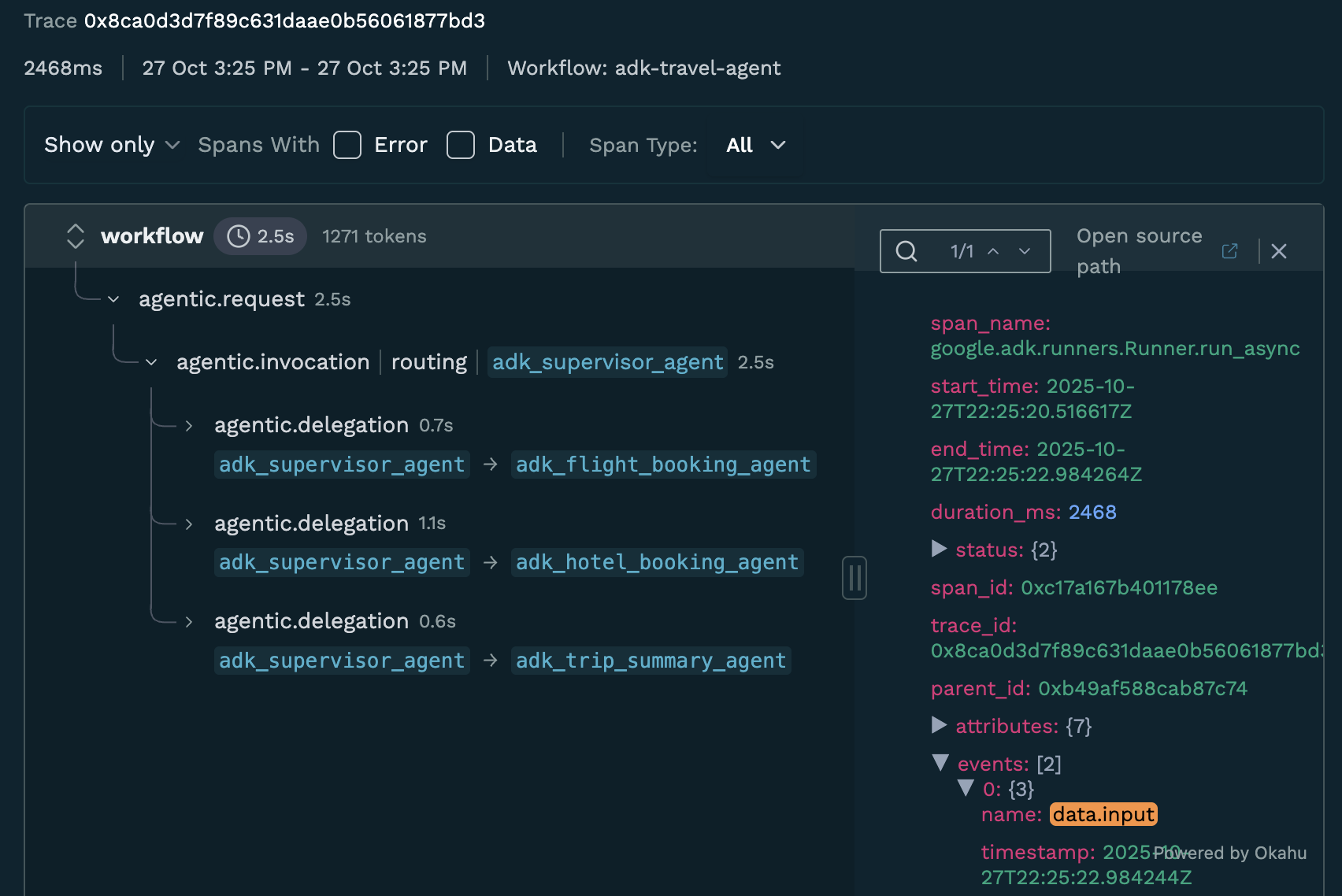
Okahu Trace Visualizer VS Code 扩展提供了一种交互式方式,可以直接在 Visual Studio Code 中可视化和分析 Monocle 生成的追踪数据。
安装
- 打开 VS Code。
- 按
Ctrl+P(Mac 上为Cmd+P)打开快速定位。 - 粘贴以下命令并按 Enter:
或者,你可以从 VS Code Marketplace 安装它。
功能
该扩展提供:
- 自定义活动栏面板:用于追踪文件管理的专用侧边栏。
- 交互式文件树:使用自定义 React UI 浏览和选择追踪文件。
- 分屏视图分析:甘特图可视化与 JSON 数据查看器并排显示。
- 实时通信:VS Code 和 React 组件之间的无缝数据流。
- VS Code 主题:完全集成 VS Code 的亮色/暗色主题。
使用
- 在启用 Monocle 追踪的情况下运行 ADK 应用程序后,追踪文件将在
./monocle目录中生成。 - 从 VS Code 活动栏打开 Okahu Trace Visualizer 面板。
- 从交互式文件树中浏览并选择追踪文件。
- 查看你的追踪数据:
- 甘特图可视化:查看 span 的时间线和层次结构。
- JSON 数据查看器:检查详细的 span 属性和事件。
- Token 计数:查看 LLM 调用的 token 使用情况。
- 错误徽章:快速识别失败的操作。
追踪的内容
Monocle 自动从 Google ADK 捕获以下信息:
- 智能体执行:智能体状态、委托事件和执行流程。
- 工具调用:工具名称、输入参数和输出结果。
- 运行器执行:请求上下文和整体执行流程。
- 时间信息:每个操作的开始时间、结束时间和持续时间。
- 错误信息:异常和错误状态。
所有追踪数据都以 OpenTelemetry 格式生成,使其与任何兼容 OTLP 的可观测性后端兼容。